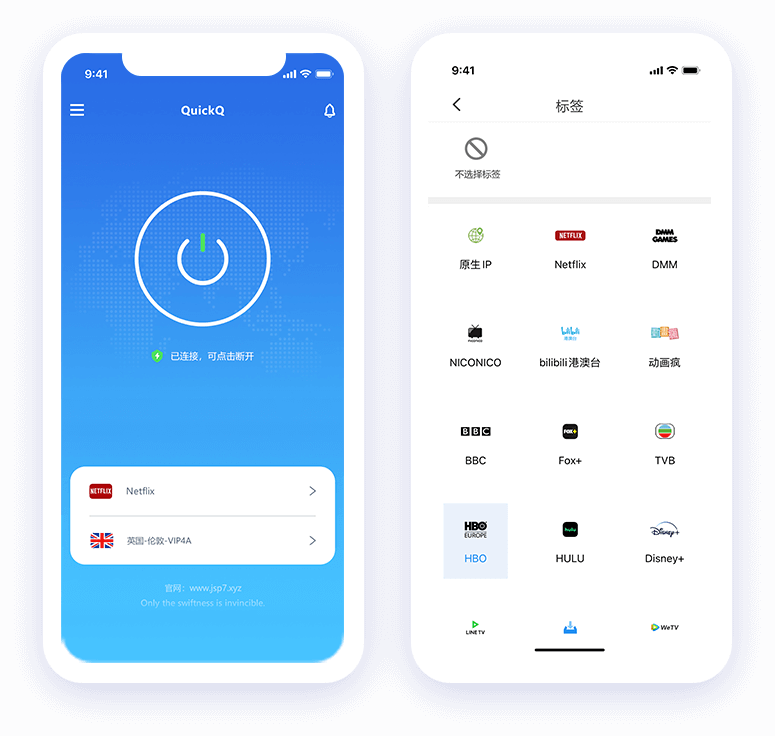
QuickQ通过在客户端和目标服务器之间建立更短、更稳定的虚拟通道,优化路由、减少丢包并进行传输层的加速与并发处理,配合FTP客户端的被动模式与并行传输设置,能明显降低延迟波动并提升跨境或长距离FTP的有效吞吐,更适合办公、备份与大文件传输场景,更明显
先把问题讲清楚:FTP慢的真正原因是什么?
在动手优化之前,先把底层因果搞明白很重要。FTP(以及FTPS、SFTP)本质上是基于TCP的文件传输,TCP在长距离或不稳定链路上受三大因素制约:
- 往返时延(RTT):每个确认和握手都要往返,RTT高会拖慢小文件、控制通道响应与连接建立。
- 带宽-延迟积(BDP)与窗口大小:如果TCP窗口太小,链路不能充分填满带宽,吞吐受限。
- 丢包与拥塞:丢包会触发重传和拥塞控制,吞吐骤降;中间网络不稳定时尤甚。
另外还有一些“现实”问题:NAT/防火墙对FTP(特别是主动模式)的干扰、客户端或CPU加密开销、MTU/分片导致的性能问题、以及单连接TCP无法利用多条链路的限制。
QuickQ能做什么来改善这些瓶颈(原理层面)
把VPN或“智能网络加速”想象成给网络走了一条更聪明、更可靠的高速辅路。具体来说,QuickQ这类工具通常通过下列手段去改善FTP体验:
- 智能路由与最近节点选择:把流量绕到网络品质更好的中转点,减少跳数与高延迟链路。
- 链路聚合/并发通道:将单一会话打包到多个并行流,或者在中间做“分割TCP(split-TCP)”,减少单流的BDP限制。
- 传输层加速(TCP优化):调整窗口、启用选择性确认(SACK)、使用更友好的拥塞控制(如BBR)或快速重传优化,提高长连接的吞吐。
- 丢包隐藏与纠错:通过重传缓冲、前向纠错(FEC)或丢包重发策略,降低丢包对上层传输的影响。
- UDP/QUIC/KCP类隧道:把TCP流量包裹在UDP或QUIC上,在高丢包环境下往往比直接TCP更稳。
- 分流(split tunneling):只把FTP流量(或目标IP)走加速通道,减少不必要的隧道开销。
一句话原理总结(便于记忆)
减少“坏路由与丢包”,增加“并发通道与窗口”,在必要时用更适合网络环境的隧道协议。
如何用QuickQ去具体加速FTP(操作指南)
下面是一步步可执行的做法,兼顾Windows、macOS和Android常见场景,界面可能因版本不同稍有差异,但思路一致。
第一步:先做基线测试(不要着急改配置)
- 在不开QuickQ的情况下,测一次FTP真实传输速率(选一个大文件,>200MB,测平均吞吐)。
- 测量网络关键指标:ping目标(或中转站)的RTT,traceroute或mtr看路径瓶颈,若可用用iperf3测TCP带宽基线。
- 记录FTP客户端设置(被动/主动、并发连接数、超时、MTU等)。
第二步:在QuickQ客户端做“合理选择”
- 选择最低延迟/最低丢包的节点:先测几个节点的延迟和丢包(客户端通常有测速),选一个到目标或到目标ISP骨干链路延迟最低的。
- 开启加速/传输优化选项:如果QuickQ有“传输加速”、“TCP优化”或“多路复用”等选项,启用;如果有UDP隧道或QUIC模式,试试在丢包多时切换。
- 分流配置:把FTP客户端或目标服务器IP放到走QuickQ的白名单/路由表里,让其他流量不走隧道,减小总体延迟和CPU负担。
第三步:调整FTP客户端设置
- 优先使用被动模式(PASV):被动模式更能穿越NAT/防火墙,配合VPN中转更稳定。
- 增加并行传输数:把并发连接数设为4–16(视服务器与带宽而定),能在高延迟链路上显著提高总吞吐。
- 调节超时与重试:适当延长控制连接超时(如60s),避免短暂波动导致连接频繁断开。
- 设置合适的传输模式:Binary模式用于大多数二进制文件;ASCII只用于文本。
第四步:TCP与系统级优化(可选、需谨慎)
- 在Windows上,可确认TCP自动调优开启:在管理员命令行运行 netsh interface tcp show global 查看;若需要可用 netsh interface tcp set global autotuninglevel=normal 恢复默认。
- 调整MTU以避免分片:VPN通常需要把MTU减小到1400–1450之间,防止封装导致分片。
- 若服务器或客户端CPU成为瓶颈(高占用、加密慢),考虑用更轻量的加密算法或把加速任务放到更强的中转节点。
一些具体命令与客户端示例(可直接复制粘贴)
FileZilla(桌面常用)
- 编辑 → 设置 → 连接 → FTP → 选择“被动(推荐)”。
- 编辑 → 设置 → 传输 → 最大并发传输数改为 8 或 12(根据带宽试调)。
- 编辑 → 设置 → 连接 → 超时时间设为 60s 或更高。
lftp(Linux/macOS 命令行)
并行上传/下载示例:
lftp -e "set pget:default-n 8; pget -n 8 bigfile.zip; bye" ftp://user:pass@host
WinSCP(Windows GUI)
- 会话 → 高级 → 传输 → 并发文件传输数设置为 4–8。
- 会话 → FTP → 使用被动模式。
MTU 与隧道类型推荐表(常见参考值)
| 隧道/协议 |
示意封装开销 |
建议MTU范围 |
| 裸以太网(Ethernet) |
无 |
1500 |
| OpenVPN(UDP) |
约20–80字节(取决于加密、TLS) |
1400–1450 |
| WireGuard / UDP隧道 |
约28–64字节 |
1420–1450 |
| IPSec(ESP) |
约40–80字节 |
1380–1450 |
(注:具体值随加密算法、认证与链路MTU不同而变化,测试并逐步调整最稳妥。)
如何验证QuickQ确实在加速FTP(测量方法)
- 对比法:在相同时间段、相同文件(或相同大小的多个文件)分别在不开和开QuickQ时多次传输,取平均吞吐。
- 指标观察:用Wireshark或FTP客户端日志查看重传次数、延迟与连接中断次数;理想状态是重传减少、平均延迟下降或波动减小。
- 路径分析:运行traceroute/mtr,确认流量路径是否发生明显优化(跳数、拥塞点是否变化)。
常见问题与排查技巧(“真·实战”)
- 开了QuickQ但速度反而慢:可能是选择了远端节点或该节点上游拥塞;试换节点或关闭不必要的加密/压缩选项;也可能是本地CPU加密负载过高。
- FTP控制连接断开或列目录失败:检查是否被动/主动模式设置正确;若使用被动模式还失败,确认QuickQ是否支持FTP FTP ALG或是否需要对22/21端口做分流。
- 大文件传输容易中断:提高超时设置、使用分块并发(分块重传更友好),或者使用支持断点续传的客户端/协议(如lftp、rsync over ssh)。
- 延迟高但带宽可用:此时并行连接数与TCP窗口更重要,增大并发和窗口可以提升总体吞吐。
关于安全:FTP、FTPS、SFTP 在 VPN 下的差别
简单说,FTP明文易被中间人分析;FTPS(FTP over TLS)和SFTP(SSH)都加密控制与/或数据通道。使用QuickQ加速时:
- 若你使用加密的传输(FTPS/SFTP),VPN会再套一层加密,可能增加CPU开销,但能提高跨境中间链路安全性;
- 如果你对延迟/吞吐更敏感且链路受信任,可在可信内网中使用未加密FTP并由VPN提供传输加密;
- 总之,安全与性能间要权衡:对重要数据优先保证加密,针对性能瓶颈再做并行与路由优化。
案例演示(一个典型流程,大致时间线)
- 第1天:做基线测试,发现FTP平均速度 5MB/s,ping 180ms,丢包偶见。
- 第2天:在QuickQ客户端选取延迟最低的中转节点、开启传输优化并分流FTP;FTP客户端改为被动模式,并发数 8。
- 第2天测试:平均速度提升到 15–18MB/s,ping 到中转节点降到 80–100ms,丢包明显减少。
- 心得:最关键的是节点选择与并发策略,TCP微调次之。
最后,几句忠告(写给想动手的人)
如果你是运维或做大量跨境传输的人,别把VPN当成万能钥匙:它能解决路由差、丢包多和中间链路不好这类“网络环境”问题,但不能替代服务器端瓶颈或本地硬件瓶颈。操作时一步步来:先测,再改,一项一项验证。QuickQ这类加速工具最值钱的,往往是你选择合适中转、以及合理配置FTP客户端和系统级参数后的综合效果。
嗯,就写到这里,改配置的时候别忘了先备份原设置,实测比猜想靠谱——慢慢调,别一次改一堆,哪一步有效一目了然。